> ## Documentation Index
> Fetch the complete documentation index at: https://docs.yixin.com.vn/llms.txt
> Use this file to discover all available pages before exploring further.
# Lệnh điều kiện
> Hướng dẫn về lệnh điều kiện trên nền tảng Yixin
# Lệnh điều kiện
Yixin hỗ trợ các loại lệnh điều kiện để giúp bạn quản lý rủi ro và tự động hóa giao dịch. Các lệnh điều kiện sẽ được kích hoạt khi đáp ứng các điều kiện bạn đã thiết lập.
## Truy cập Smart Order
1. Đăng nhập vào tài khoản tại [https://trading.yixin.com.vn/](https://trading.yixin.com.vn/)
2. Truy cập màn hình **Trading**
3. Chọn tab **Smart Order** ở phía dưới biểu đồ
## Các loại lệnh điều kiện
### 1. STOP - Lệnh dừng
Lệnh STOP là lệnh điều kiện được kích hoạt khi giá thị trường đạt đến mức giá bạn đã thiết lập.
#### Cách đặt lệnh STOP
Chọn **STOP** trong phần Order Type
Chọn **BUY** (Mua) hoặc **SELL** (Bán)
* Chọn toán tử so sánh: **>=** (lớn hơn hoặc bằng) hoặc **\<=** (nhỏ hơn hoặc bằng)
* Nhập **Condition Price** (Giá điều kiện) - giá mà khi đạt đến sẽ kích hoạt lệnh
* Có thể click nút **Last Price** để sử dụng giá hiện tại
* Sử dụng nút **+** hoặc **-** để điều chỉnh giá
* Nhập số lượng hợp đồng vào trường **Qty**
* Có thể sử dụng nút **MB** (Mua toàn bộ) hoặc **MS** (Bán toàn bộ)
* Sử dụng nút **+** hoặc **-** để điều chỉnh khối lượng
Chọn cách kích hoạt lệnh:
* **LO** (Limit Order): Lệnh giới hạn
* **MTL** (Match or Limit): Khớp ngay hoặc chuyển LO
Kiểm tra lại thông tin trong **Order Summary** và xác nhận đặt lệnh
Lệnh STOP sẽ được thực hiện ở giá thị trường khi điều kiện được kích hoạt.
**Thông tin hiển thị trong Order Summary:**
* Side: BUY hoặc SELL
* Trigger Condition: >= hoặc \<=
* Condition Price: Giá điều kiện đã nhập
* Order Type: LO hoặc MTL
* Qty: Khối lượng
* Est. Value: Giá trị ước tính
### 2. BRACKET - Lệnh Bracket
Lệnh BRACKET là lệnh kết hợp tự động tạo lệnh dừng lỗ và chốt lời sau khi lệnh vào được khớp.
#### Cách đặt lệnh BRACKET
Chọn **BRACKET** trong phần Order Type
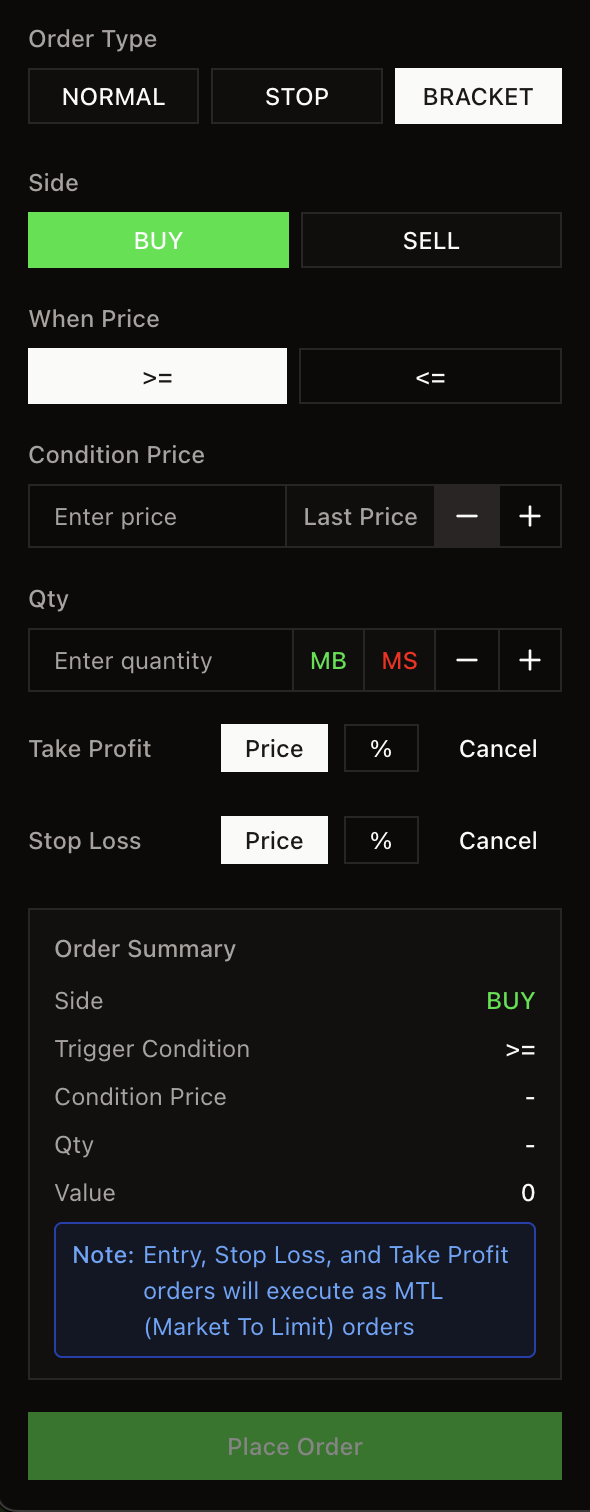 Chọn **BUY** (Mua) hoặc **SELL** (Bán)
* Chọn toán tử so sánh: **>=** (lớn hơn hoặc bằng) hoặc **\<=** (nhỏ hơn hoặc bằng)
* Nhập **Condition Price** (Giá điều kiện) - giá mà khi đạt đến sẽ kích hoạt lệnh vào
* Có thể click nút **Last Price** để sử dụng giá hiện tại
* Sử dụng nút **+** hoặc **-** để điều chỉnh giá
* Nhập số lượng hợp đồng vào trường **Qty**
* Có thể sử dụng nút **MB** (Mua toàn bộ) hoặc **MS** (Bán toàn bộ)
* Sử dụng nút **+** hoặc **-** để điều chỉnh khối lượng
* Chọn loại: **Price** (theo giá) hoặc **%** (theo phần trăm)
* Nhập giá hoặc phần trăm chốt lời mong muốn
* Click **Cancel** nếu không muốn đặt Take Profit
* Chọn loại: **Price** (theo giá) hoặc **%** (theo phần trăm)
* Nhập giá hoặc phần trăm dừng lỗ mong muốn
* Click **Cancel** nếu không muốn đặt Stop Loss
Kiểm tra lại thông tin trong **Order Summary** và xác nhận đặt lệnh
Khi lệnh vào được khớp, hệ thống sẽ tự động tạo lệnh dừng lỗ và chốt lời. Lệnh vào, dừng lỗ và chốt lời sẽ được thực hiện dưới dạng lệnh MTL (Market To Limit).
**Cách hoạt động:**
1. Lệnh vào được đặt với điều kiện giá bạn đã thiết lập
2. Khi lệnh vào được khớp, hệ thống tự động tạo:
* Lệnh Stop Loss với giá/điều kiện bạn đã thiết lập
* Lệnh Take Profit với giá/điều kiện bạn đã thiết lập
3. Các lệnh Stop Loss và Take Profit sẽ được kích hoạt khi đáp ứng điều kiện của bạn
**Thông tin hiển thị trong Order Summary:**
* Side: BUY hoặc SELL
* Trigger Condition: >= hoặc \<=
* Condition Price: Giá điều kiện đã nhập
* Qty: Khối lượng
* Value: Giá trị
## Quản lý lệnh điều kiện
Trong tab **Smart Order**, bạn có thể:
* Xem danh sách tất cả các lệnh điều kiện đã đặt
* Theo dõi trạng thái lệnh (Symbol, Side, Type, Qty, Filled, Cancelled, Price, Avg. Fill, Status, Time, Order ID)
* Lọc và sắp xếp lệnh theo các cột
* Hủy lệnh điều kiện nếu cần
Chọn **BUY** (Mua) hoặc **SELL** (Bán)
* Chọn toán tử so sánh: **>=** (lớn hơn hoặc bằng) hoặc **\<=** (nhỏ hơn hoặc bằng)
* Nhập **Condition Price** (Giá điều kiện) - giá mà khi đạt đến sẽ kích hoạt lệnh vào
* Có thể click nút **Last Price** để sử dụng giá hiện tại
* Sử dụng nút **+** hoặc **-** để điều chỉnh giá
* Nhập số lượng hợp đồng vào trường **Qty**
* Có thể sử dụng nút **MB** (Mua toàn bộ) hoặc **MS** (Bán toàn bộ)
* Sử dụng nút **+** hoặc **-** để điều chỉnh khối lượng
* Chọn loại: **Price** (theo giá) hoặc **%** (theo phần trăm)
* Nhập giá hoặc phần trăm chốt lời mong muốn
* Click **Cancel** nếu không muốn đặt Take Profit
* Chọn loại: **Price** (theo giá) hoặc **%** (theo phần trăm)
* Nhập giá hoặc phần trăm dừng lỗ mong muốn
* Click **Cancel** nếu không muốn đặt Stop Loss
Kiểm tra lại thông tin trong **Order Summary** và xác nhận đặt lệnh
Khi lệnh vào được khớp, hệ thống sẽ tự động tạo lệnh dừng lỗ và chốt lời. Lệnh vào, dừng lỗ và chốt lời sẽ được thực hiện dưới dạng lệnh MTL (Market To Limit).
**Cách hoạt động:**
1. Lệnh vào được đặt với điều kiện giá bạn đã thiết lập
2. Khi lệnh vào được khớp, hệ thống tự động tạo:
* Lệnh Stop Loss với giá/điều kiện bạn đã thiết lập
* Lệnh Take Profit với giá/điều kiện bạn đã thiết lập
3. Các lệnh Stop Loss và Take Profit sẽ được kích hoạt khi đáp ứng điều kiện của bạn
**Thông tin hiển thị trong Order Summary:**
* Side: BUY hoặc SELL
* Trigger Condition: >= hoặc \<=
* Condition Price: Giá điều kiện đã nhập
* Qty: Khối lượng
* Value: Giá trị
## Quản lý lệnh điều kiện
Trong tab **Smart Order**, bạn có thể:
* Xem danh sách tất cả các lệnh điều kiện đã đặt
* Theo dõi trạng thái lệnh (Symbol, Side, Type, Qty, Filled, Cancelled, Price, Avg. Fill, Status, Time, Order ID)
* Lọc và sắp xếp lệnh theo các cột
* Hủy lệnh điều kiện nếu cần
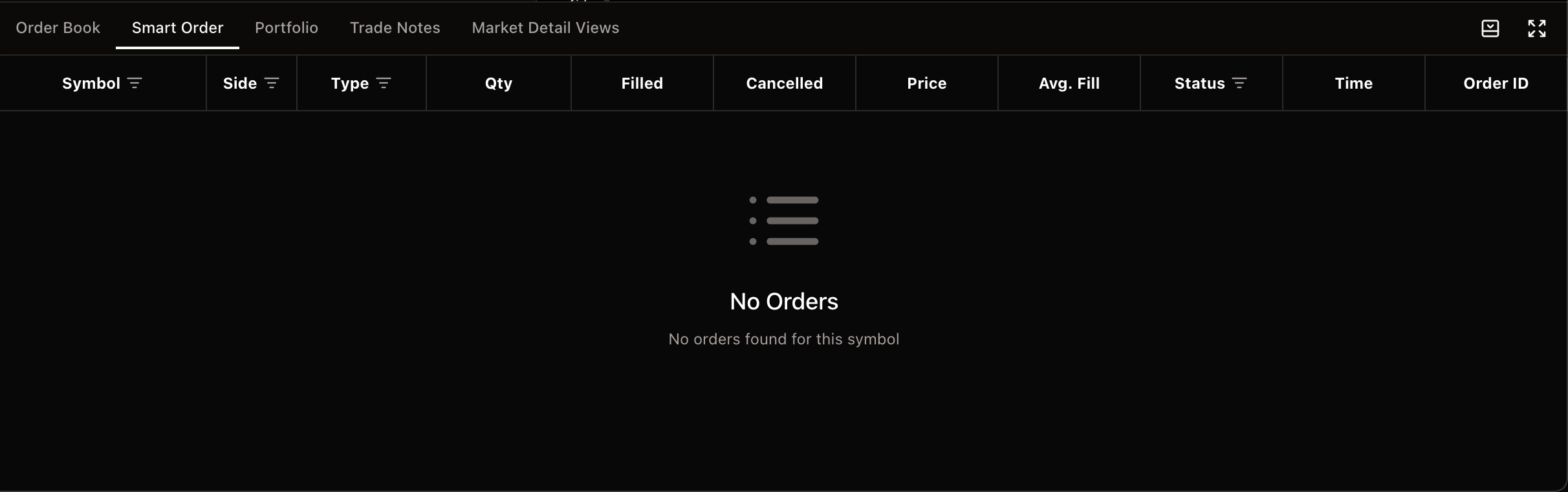 Nếu không có lệnh điều kiện nào, bạn sẽ thấy thông báo "No Orders" với mô tả "No orders found for this symbol".
## Lưu ý quan trọng
Lệnh điều kiện chỉ được kích hoạt khi các điều kiện giá được đáp ứng. Không có gì đảm bảo lệnh sẽ được khớp sau khi kích hoạt, đặc biệt trong thị trường biến động mạnh.
Sử dụng lệnh BRACKET để tự động quản lý rủi ro và chốt lời, giúp bạn không cần theo dõi liên tục.
Thiết lập Stop Loss và Take Profit hợp lý để bảo vệ vốn và đảm bảo lợi nhuận.
Luôn kiểm tra lại thông tin trong Order Summary trước khi xác nhận đặt lệnh để tránh sai sót.
Nếu không có lệnh điều kiện nào, bạn sẽ thấy thông báo "No Orders" với mô tả "No orders found for this symbol".
## Lưu ý quan trọng
Lệnh điều kiện chỉ được kích hoạt khi các điều kiện giá được đáp ứng. Không có gì đảm bảo lệnh sẽ được khớp sau khi kích hoạt, đặc biệt trong thị trường biến động mạnh.
Sử dụng lệnh BRACKET để tự động quản lý rủi ro và chốt lời, giúp bạn không cần theo dõi liên tục.
Thiết lập Stop Loss và Take Profit hợp lý để bảo vệ vốn và đảm bảo lợi nhuận.
Luôn kiểm tra lại thông tin trong Order Summary trước khi xác nhận đặt lệnh để tránh sai sót.